LAN · USB · OTG

甲壳虫adb助手多设备调试

首页 / 连接方式

甲壳虫adb助手 三种连接方式

甲壳虫adb助手是一款在手机上运行的安卓调试应用,提供局域网、USB 与 OTG 三条路径连上目标设备。多数家庭场景用局域网最省事,网络不配合时再用线,两种方式可以在同一台设备上接力。

01

局域网:输入地址这一步最省事

电视与盒子只要和手机处在同一个 Wi-Fi,找到它的 IPv4 地址,填进连接框就能连。地址一般写在网络设置页,格式是四段数字加端口。

端口默认 5555,有些设备会改成别的值。连过一次之后地址会留在记录里,下次点条目就行。

同一个 Wi-Fi 有两个频段时,尽量把手机和设备放在同一频段。跨频段在部分路由器上会被隔离,现象是地址没错却连不上。

  1. 打开开发者选项设置里找到「关于」,连点版本号若干次,出现提示即开启。
  2. 允许调试在开发者选项里打开 USB 调试;Android 11 以上还有独立的无线调试开关。
  3. 取地址网络设置里读 IPv4 地址,或直接看无线调试页给出的地址与端口。
  4. 填进去连在连接框写「地址:端口」,点连接;目标设备弹授权时点允许。
02

Android 11 以上的配对码

新系统把无线调试拆成两步:先配对,再连接。配对时系统给出六位数字与一个临时端口,配对完成后这个端口失效,连接要换成调试端口。

配对记录会保存在目标设备上,同一网络下下次可以直接连。恢复出厂或清掉配对记录后,需要重新走一遍配对。

两个端口别抄混。配对端口通常与调试端口相邻但不同,抄错时表现是配对成功、连接失败,看起来像两个独立故障。
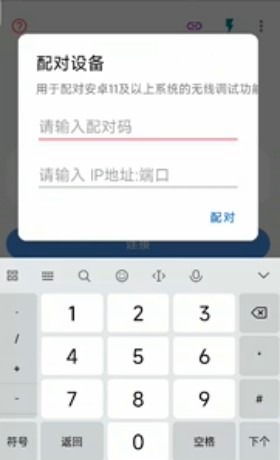
配对设备对话框,需要填写配对码与 IP 地址端口
配对弹窗里同时要填配对码与地址端口,数字键盘弹出的那一步最容易抄错。
03

USB 与 OTG 的场合

04

连接失败先看哪里

先看开关,再看地址

电视重启、系统更新、断电之后,开发者选项里的开关可能回到关闭状态。开关没开时,任何地址都连不上,这一步花十秒就能排除。

再看授权

目标设备的授权弹窗如果被忽略或拒绝,助手这一端会一直停在未授权。撤销授权记录后重连,弹窗会重新出现。

最后看端口与网段

端口填错、手机在 5G 频段而设备在 2.4G、路由器开了 AP 隔离,都会表现为「地址没错但连不上」。逐个换条件试,比反复点连接有效。

有线能通、无线不通:问题一定在网络侧,不必怀疑应用本身。

连上之后的文件与多设备操作在 多设备与文件 里,连接层面的其余疑问在 常见问题。

连上一次就记住了

第一次连上之后地址会留在记录里,之后只需要点一下。装好应用,从客厅那台电视开始。