
局域网连接
输入地址与端口即可连上同网段的设备,也可以从附近设备里挑一台,省去查 IP 的步骤。
从连上设备到把文件放进去,六个环节都在手机上完成。
输入地址与端口即可连上同网段的设备,也可以从附近设备里挑一台,省去查 IP 的步骤。
连接记录按设备分开保存,电视、车机、平板各自一条,换目标时点一下,不必重新输入地址。
把手机里的包推到目标设备,或者从设备上卸掉不需要的应用。停用与恢复也在同一处。
两边目录都能浏览,复制、粘贴、删除都成立。传大文件时能看到进度,不必猜还有多久。
把目标屏幕投到手机上,边看边操作。电视没有触屏时,操作仍然落在手机上。
型号、系统版本、分辨率、内存与存储集中一屏,判断一台陌生设备能装什么,看这里最快。
接手一台设备之后,最先打开的会是这三个界面。
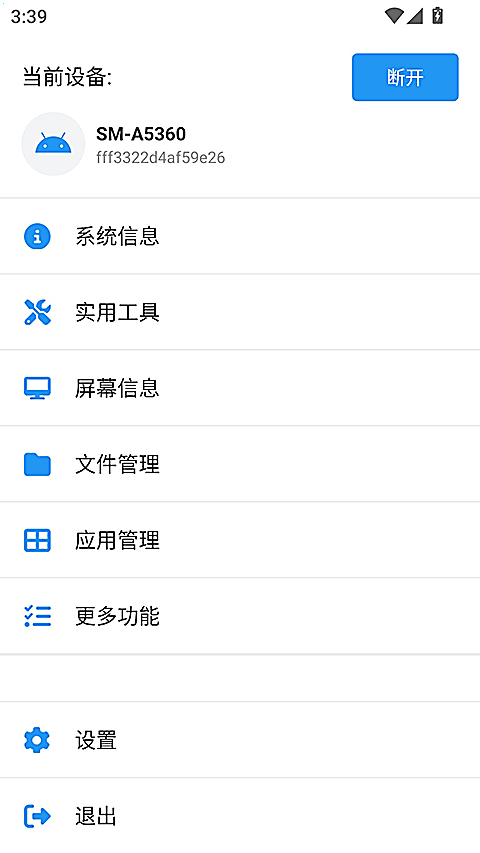
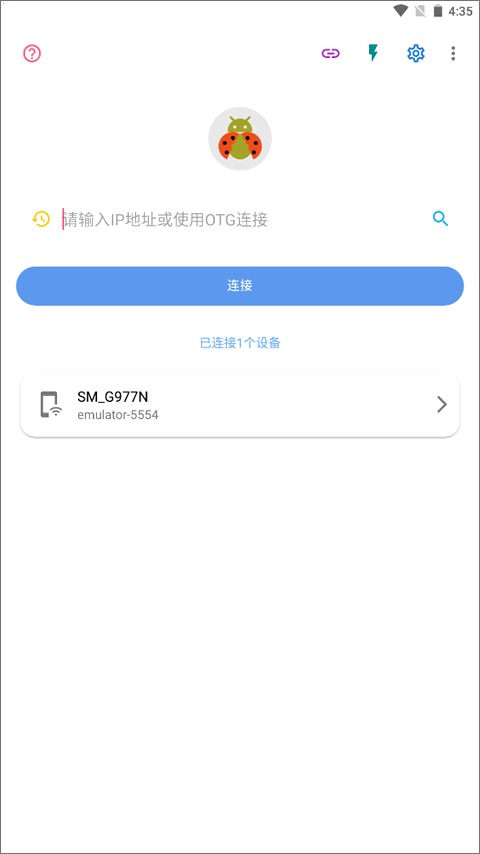
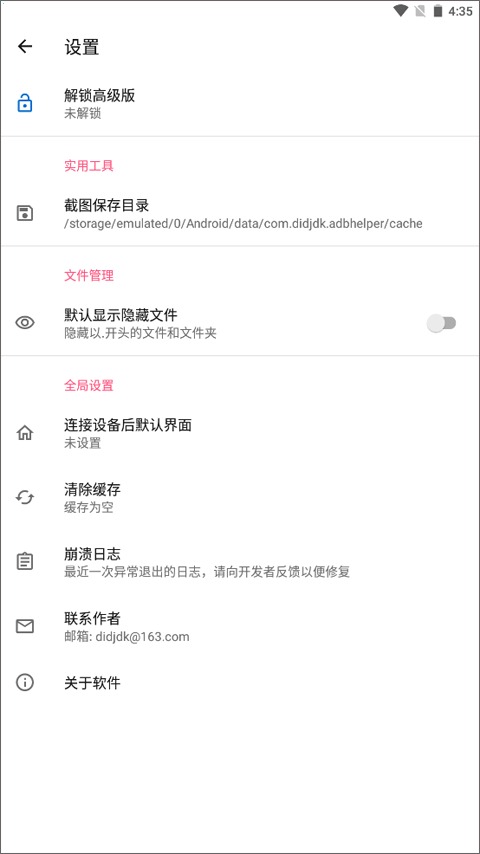
客厅电视、车上中控、书桌上的平板,三台设备可能都在局域网里,但连上之后的任务完全不同。电视要装应用、停预装;车机要改界面密度、换地图版本;平板更适合拿来当第二块调试窗口。
连接记录里给每条起一个能认出来的名字,比记 IP 更实用。地址会随网络变化,名字不会。
同时开两路投屏会拖慢画面。逐台处理,一台做完断开再连下一台,比三台一起挂着的体验稳得多。
同名设备要小心。同一型号买了两台,列表里两条记录的型号一样,靠 IP 末段或备注区分,改错设备比连不上更麻烦。
电视关机后会掉线。关机、待机、切换信号源都可能断开连接,回来时重新点一次那条记录即可,不用重输地址。
客厅电视、卧室盒子、车上中控都在列表里,谁该装什么心里有数,不用每次重新找 IP。
三台设备 · 家庭网络给电视换桌面之前先用它把新的装好,再停掉旧的,中间桌面没有黑过。
电视盒子 · 客厅车机里存的行车记录视频,用文件互传直接拿到手机上,比拆卡省事。
车机 · 家用车局域网连接要求两端在同一网段。跨网络时改用 USB 或 OTG 直连,连接建立之后再打开无线调试,就能拔线继续用。
记录跟着应用数据保存在手机里,除非手动删除或清理应用数据,否则一直在。设备换了 IP,编辑那条记录改地址即可。
已经传完的部分留在目标目录,断点之后需要重新传一次。文件越大越建议靠近路由器,或者临时改成 OTG 直连。
列表里可以保留多条连接,实际操作建议一次一台。同时投屏两路会明显占用手机性能。
用遥控器在系统弹窗上选择安装即可。部分电视会把确认框放在屏幕中央,方向键选中后按确定。