LAN · USB · OTG

甲壳虫adb助手多设备调试

首页 / 多设备与文件

甲壳虫adb助手 多设备与文件

甲壳虫adb助手是一款用手机管理安卓设备的调试应用,把几台设备收进同一份列表,把文件操作做成两边都能浏览的目录树。设备一多最容易认错目标,文件一多最容易选错目录。

01

列表里怎么区分两台同名设备

同一型号买两台很常见:客厅一台、卧室一台,列表里两条记录的型号完全一样。区分靠两样东西,一是 IP 末段,二是自己写的备注。

备注写在连上之后,用一个能记住的词,例如「客厅」或「车里」。地址会随网络变化,备注不会,这也是它更值得维护的原因。

改名之后,误操作的概率会明显下降。卸载、停用这类不可逆的动作,对着错设备做的代价最大。

两条记录指向同一台设备时,多半是无线与有线各建了一条。留着常用的那条即可,重复记录会让列表越用越乱。

设备换了网络,编辑那条记录改地址,比删掉重建更省事,备注与历史都保得住。
02

文件互传先选对目录

  1. 确认当前在哪一端目录树分上下两层,先看清正在浏览的是手机还是目标设备,避免把文件传到错误的一侧。
  2. 找可写目录系统分区多为只读,往那里写会失败。选 Download 或应用自己的目录,成功率最高。
  3. 大文件靠近路由器信号弱时传输会停在半途。几个 GB 的文件建议有线连接或贴近路由。
  4. 传完核对大小在目标目录刷新一次,比对文件大小,再删源文件。省这一步的代价往往是重传一遍。
03

备份与恢复能覆盖到哪

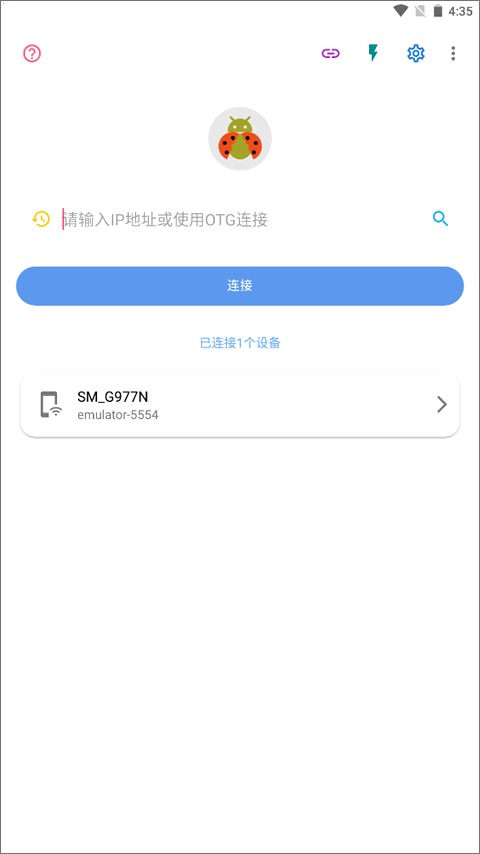
连接页,列出已连接的两台设备与各自的 IP 地址
连接列表两台同名设备靠地址与备注区分,接管前先确认这条是哪一台。

能把应用本身的安装包导出,也能把设备上的文档、图片、录制文件拷出来。前者适合在重装后快速装回,后者更像一次手动备份。

应用内的账号数据不在文件层面。指望把某个应用连数据一起搬到另一台设备,靠拷目录做不到,需要应用自己提供导出。

系统设置同理。DPI、分辨率这类参数改过之后,建议把数值记在备忘里,恢复出厂之后照着填回去。

备份的价值在版本。同一应用留着旧版安装包,新版出问题时能立刻退回,比去找历史版本省事。

04

同时接管多台时的取舍

一次只做一件事

三台设备同时挂着,画面、文件、命令三套操作混在一起,很容易把参数改到另一台上。逐台处理,做完断开,出错的机会少很多。

改动前先看设备总览

型号相同不代表系统相同。动手前扫一眼版本与分辨率,能避免把 A 机的参数套到 B 机上。

投屏只开一路

同时解码两路画面会占用大量性能,画面变卡之后判断操作结果会更难。需要对比时,逐台截图留档更可靠。

连接不稳就换线

无线在设备多、信号杂的环境里波动明显。装机现场优先用 OTG,把连接问题排除掉再谈操作。

连接细节回 连接方式,其余疑问在 常见问题。

先把常用的那台连上

给每条连接起一个能记住的名字,之后切换设备只需要一眼。